
4 dk okuma
12 Adımda Google Haritalara Yer Ekleme
Google Haritalar'a işletme eklemek ücretsizdir. Google İşletme Profili'nde “Şimdi Yönet”e tıklayıp işletme bilgilerinizi 12 adımda girersiniz; onay bazen aynı gün gelir, bazen posta koduyla yaklaşık 14 gün sürer.
Abdullah KarakuşYayın: Güncelleme:
öne çıkanlar
- Kayıt için Gmail hesabınızla giriş yapıp işletme adı, türü, kategorisi ve adresinizi girersiniz.
- Daha önce kullanılmamış telefon numarası, web sitesi ve gerçek çalışma saatleri kaydın onaylanmasını kolaylaştırır.
- Reklam ibareli bağlantılara tıklamayın; doğru sonuç Google'ın resmi sayfasıdır.
Google haritalara yer ekleme nedir?
#Google haritalara yer ekleme, işletmenizi Google Haritalar’da görünen bir kayda dönüştürmenizi sağlar. İşlemi bilgisayarınızdan ya da akıllı telefonunuzdan yapabilirsiniz. Google işletme ekleme olarak da bilinen bu hizmetle işletmenizi dünyanın her yerinden ulaşılabilir bir harita kaydına açarsınız.
Aşağıdaki adımlar işlemin tamamını sırayla anlatır. Güncel arayüzde buton ve sayfa adları farklı olabilir; bu durumda aynı anlama gelen seçeneği arayın.
12 adımda Google haritalara yer ekleme nasıl yapılır?
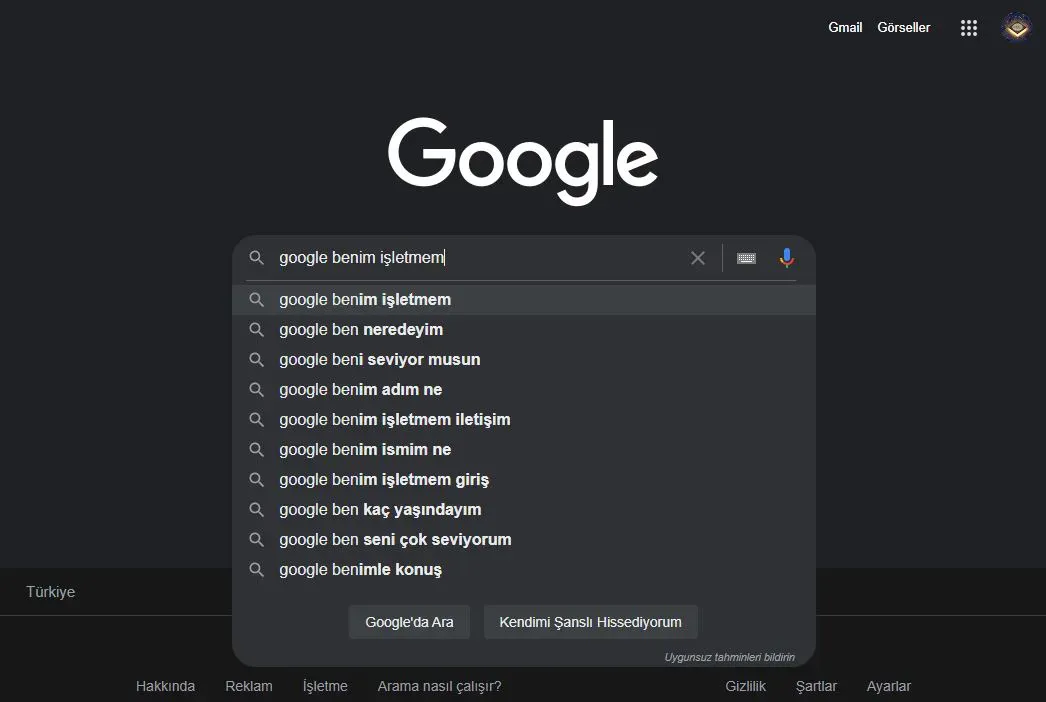
#Google’da arama yapın.
Arama kutusuna “Google İşletme Profili” yazın. İşletme kaydını yapacağınız resmi Google sayfası sonuçlar arasında görünür. Bu hizmetin eski adı “Google Benim İşletmem”dir.
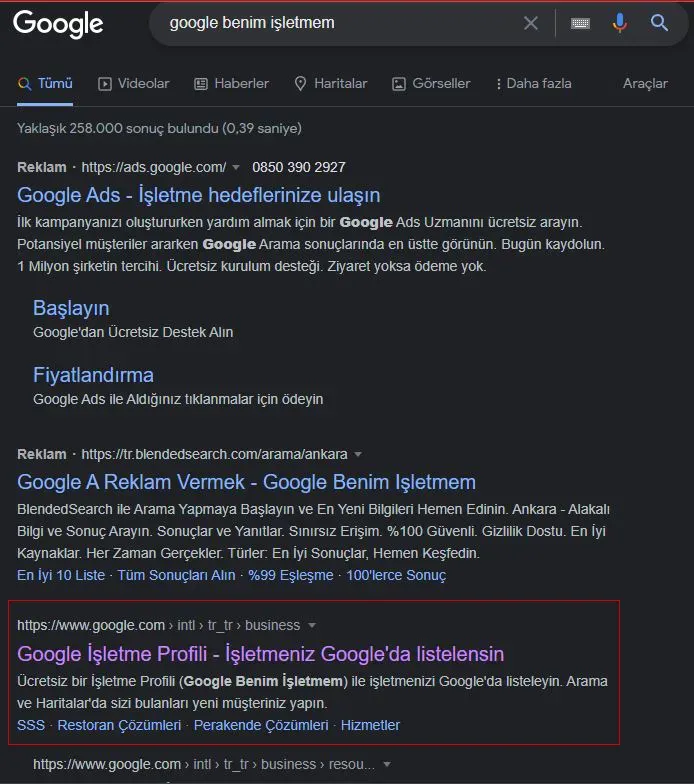
Doğru sonucu seçin.
Başında reklam ibaresi bulunan bağlantılara tıklamayın. Bu reklamlar genellikle kaydınızı ücretli yapmayı teklif eden hizmetlere aittir. Doğru sonuç Google’ın resmi sayfasıdır. Bu sayfaya https://www.google.com/business/ adresinden de ulaşabilirsiniz.
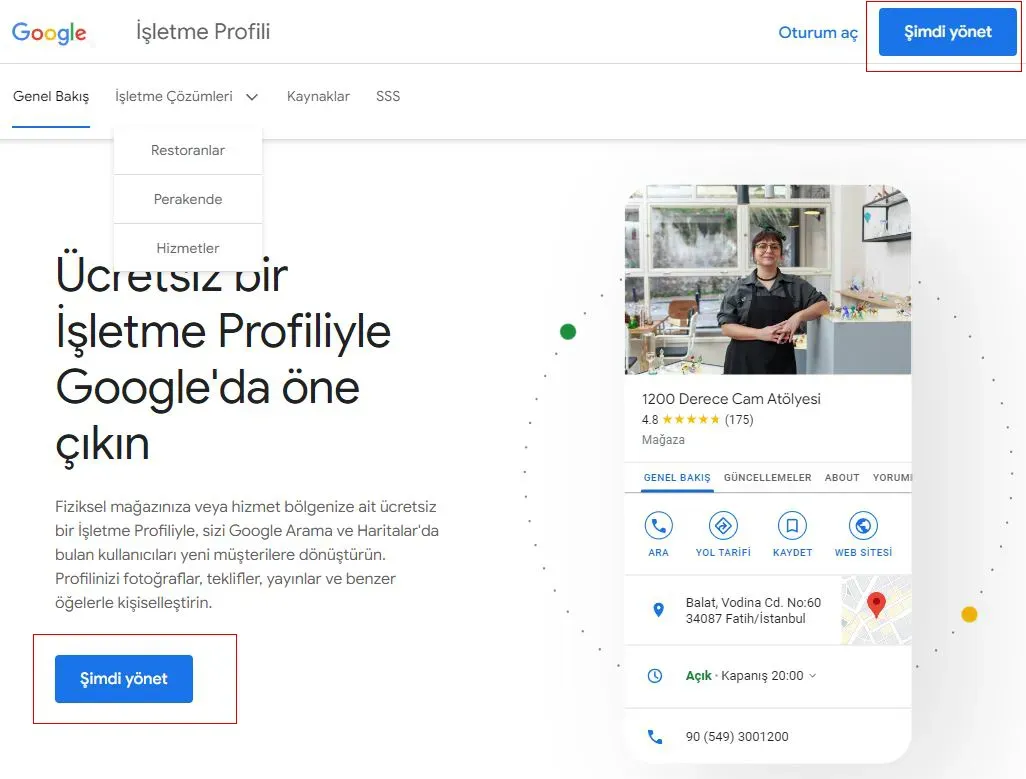
“Şimdi Yönet” seçeneğini tıklayın.
Google işletme profili sayfasına ulaştığınızda “Şimdi Yönet” düğmesine tıklayın. Bu düğme, işletme bilgilerini gireceğiniz forma götürür. Güncel arayüzde düğme adı farklı olabilir.
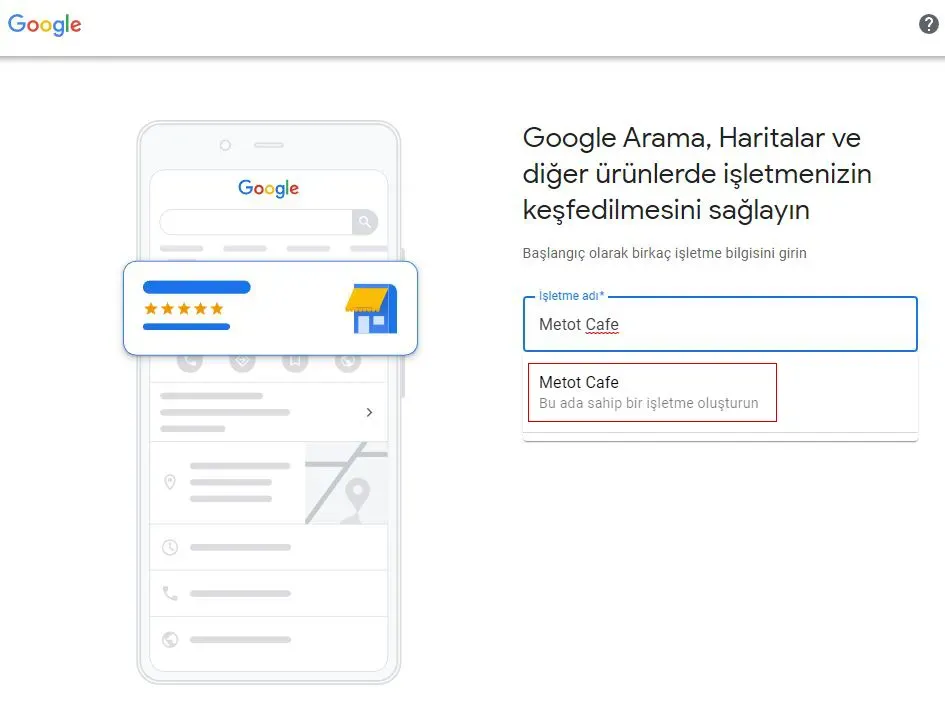
İşletme adınızı girin.
Tarayıcınızda bir Gmail hesabıyla giriş yapılmışsa form doğrudan açılır. Yapılmamışsa Gmail hesabınızla giriş yapın, çünkü her harita kaydı bir Gmail hesabına bağlıdır ve yönetim o hesapla yapılır. İşletme adınızı eksiksiz yazın ve hızlı onay için uzatmadan girin. Aynı adda kayıtlı bir işletme çıkarsa Google bu işletmenin size ait olup olmadığını sorar. Size ait değilse “Bunlardan hiçbiri” seçeneğini veya “Bu ada sahip işletme oluştur” seçeneğini kullanın.
İşletme türünü seçin.
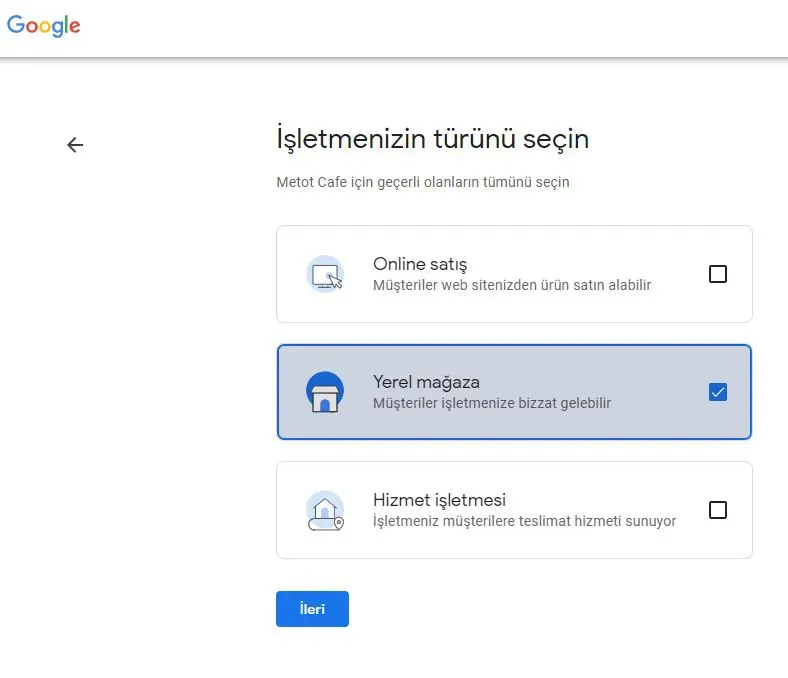
İşletme adını belirledikten sonra işletme türünü seçmeniz istenir. E-ticaret siteniz varsa “Online satış” seçeneğiyle devam edin. Müşterilerinize bulunduğunuz konumdan hizmet veriyorsanız, örneğin kafe, restoran veya tamirci iseniz “Yerel mağaza” seçeneğini seçin. Yerinde hizmet vermeyip hizmetinizi teslimat yoluyla yapıyorsanız, örneğin kargo veya çekici hizmeti, “Hizmet işletmesi” seçeneğini işaretleyin.
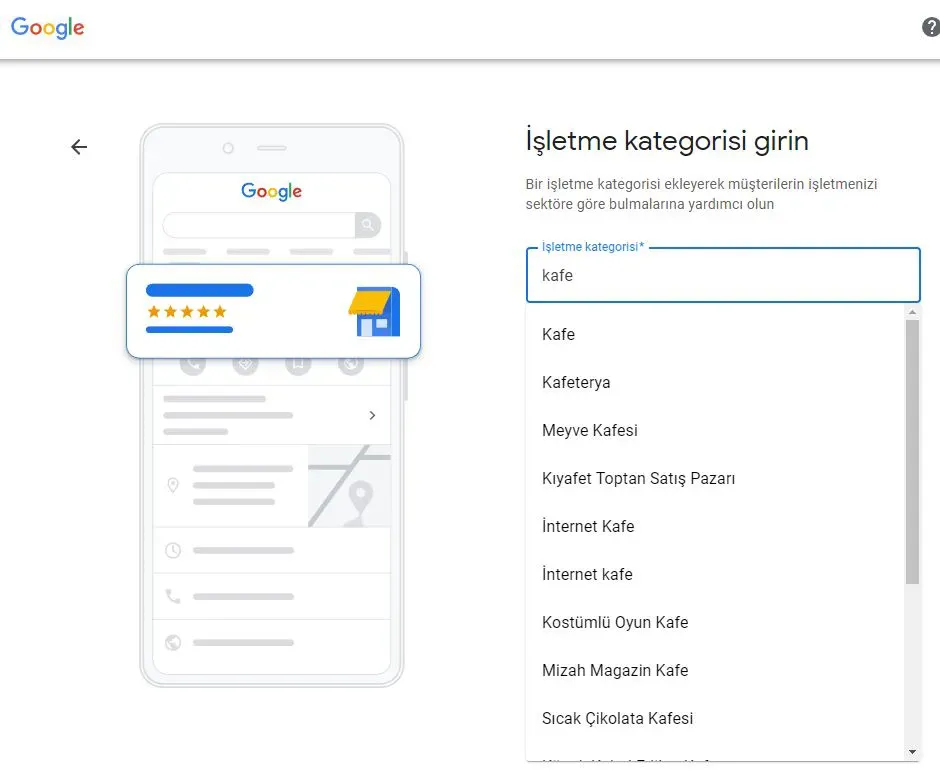
Kategori girin.
Hizmet verdiğiniz alanı en genel ifadeyle yazın. Daha özel seçenekleri kaydınız onaylandıktan sonra düzenleyebilirsiniz. Google Haritalar her işletmeye 1 ana kategori ve 3 alt kategori seçme imkânı sunar. Kaydı yeni oluşturduğunuz için bu aşamada genel bir ifade kullanmanız uygundur.
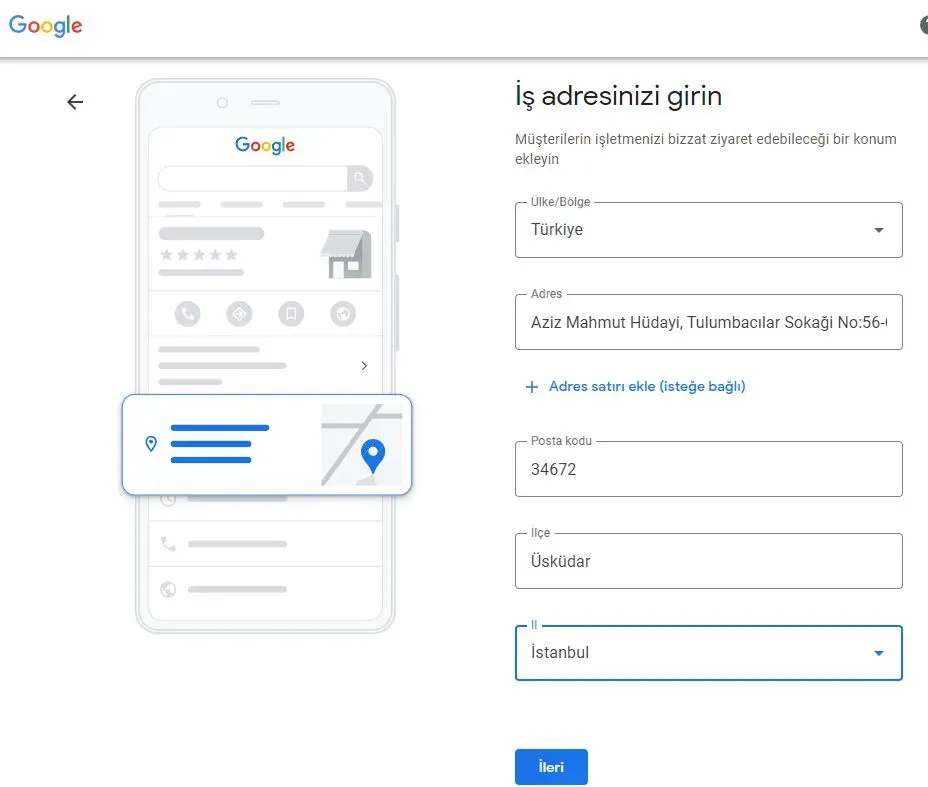
İş adresinizi girin.
Posta adresinizi eksiksiz doldurun, çünkü doğru konumun gösterilmesi buna bağlıdır. İlk satırda ülkeyi seçin. İkinci satıra mahalle, cadde, sokak ve numarayı yazın. Sonraki satırlarda sırasıyla posta kodu, ilçe ve ili girin.
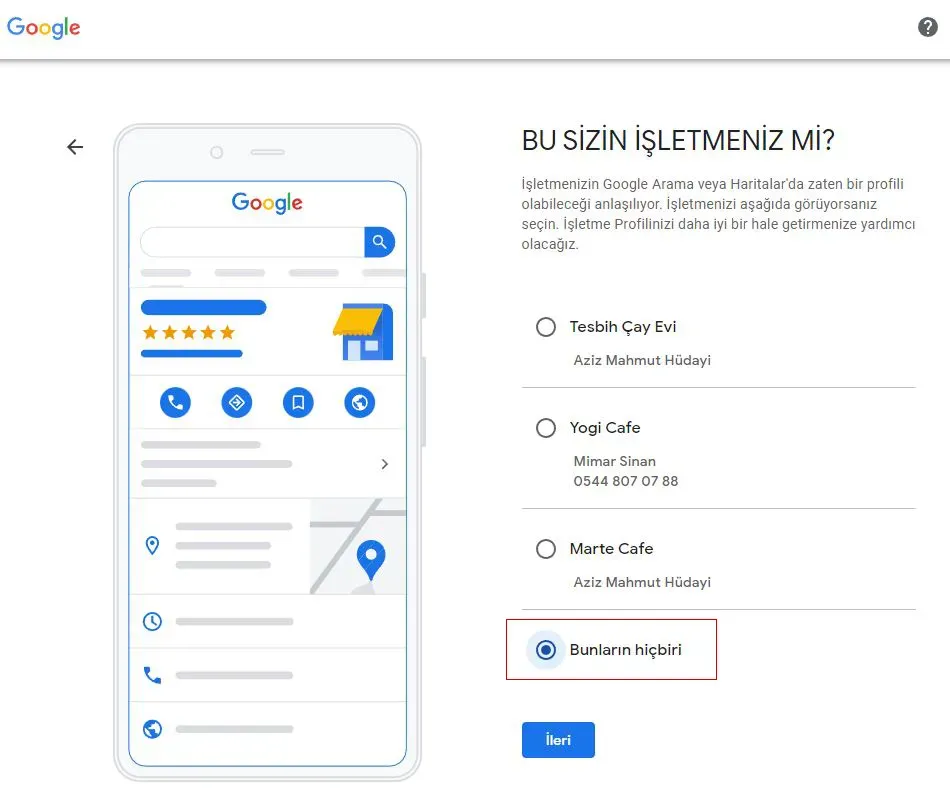
Bu işletmenin sizin olup olmadığını belirtin.
Adresi girdikten sonra aynı konumdaki diğer işletmeler listelenir. Size ait, daha önce oluşturulmuş bir kayıt görürseniz onu seçip sahiplik talebinde bulunabilirsiniz. Bu talep, hesabın size kesin olarak aktarılacağı anlamına gelmez. Yeni bir kayıt açacaksanız “Bunların hiçbiri” seçeneğini işaretleyip devam edin.
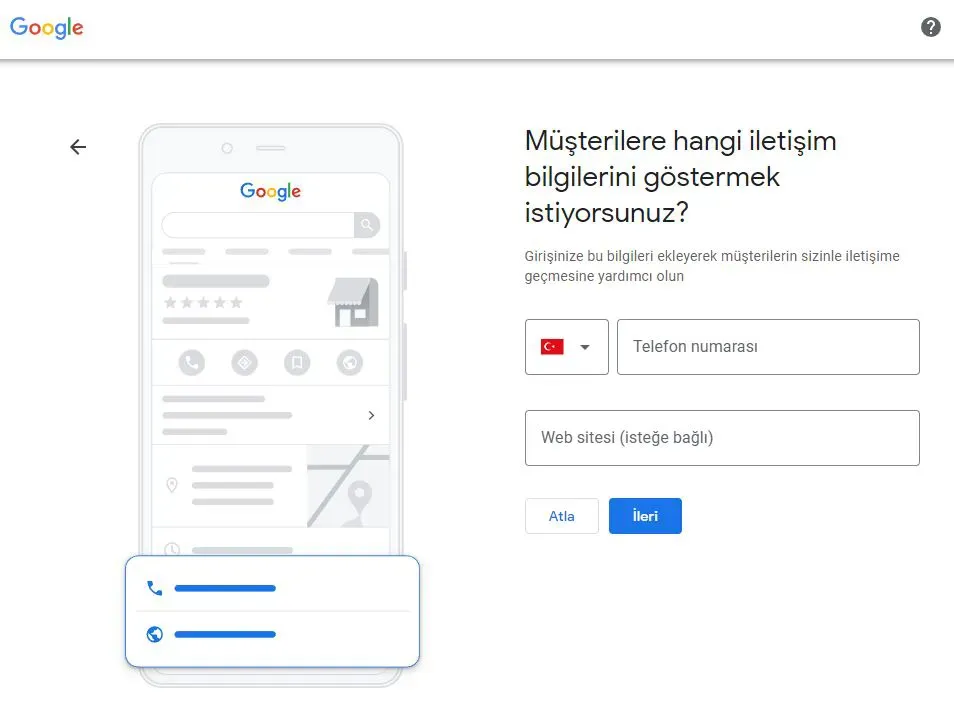
İletişim bilgilerini seçin.
Müşterilere hangi bilgilerin gösterileceğini belirlersiniz. Bu adım kaydınızın onaylanması için ikinci önemli adımdır. Google Haritalar’da daha önce kullanılmamış bir telefon numaranızın ve bir internet sitenizin olması güven oluşturur. İnternet siteniz yoksa bu alanı boş bırakabilirsiniz. Güncel arayüzde Google’ın ücretsiz işletme sayfası oluşturma seçeneğiyle bu bilgiyi daha sonra ekleyebilirsiniz. Web siteniz için web tasarım hizmetlerimize göz atabilirsiniz.
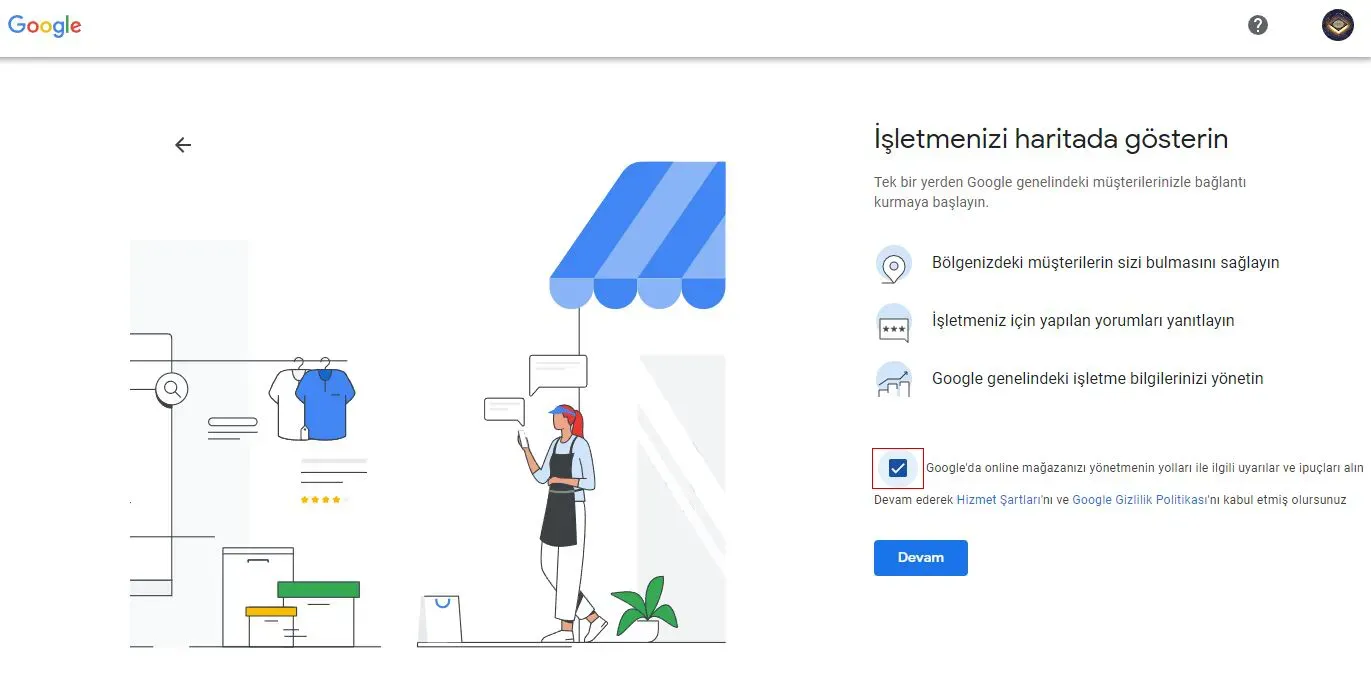
Şartları onaylayın ve işletmenizi haritada gösterin.
Bu adımda yalnızca Google Hizmet Şartları’nı onaylamanız istenir. Gizlilik politikasıyla birlikte belgeleri okuyabilirsiniz. Son olarak kabul etme onay kutusunu işaretleyin.
Çalışma saatlerini ekleyin.
İşletmeniz taksi durağı veya acil bölümü olan bir hastane gibi 24 saat açık çalışmıyorsa gerçek çalışma saatlerinizi girin. Tutarsız ve gerçek dışı bilgiler algoritma tarafından kolayca fark edilir.
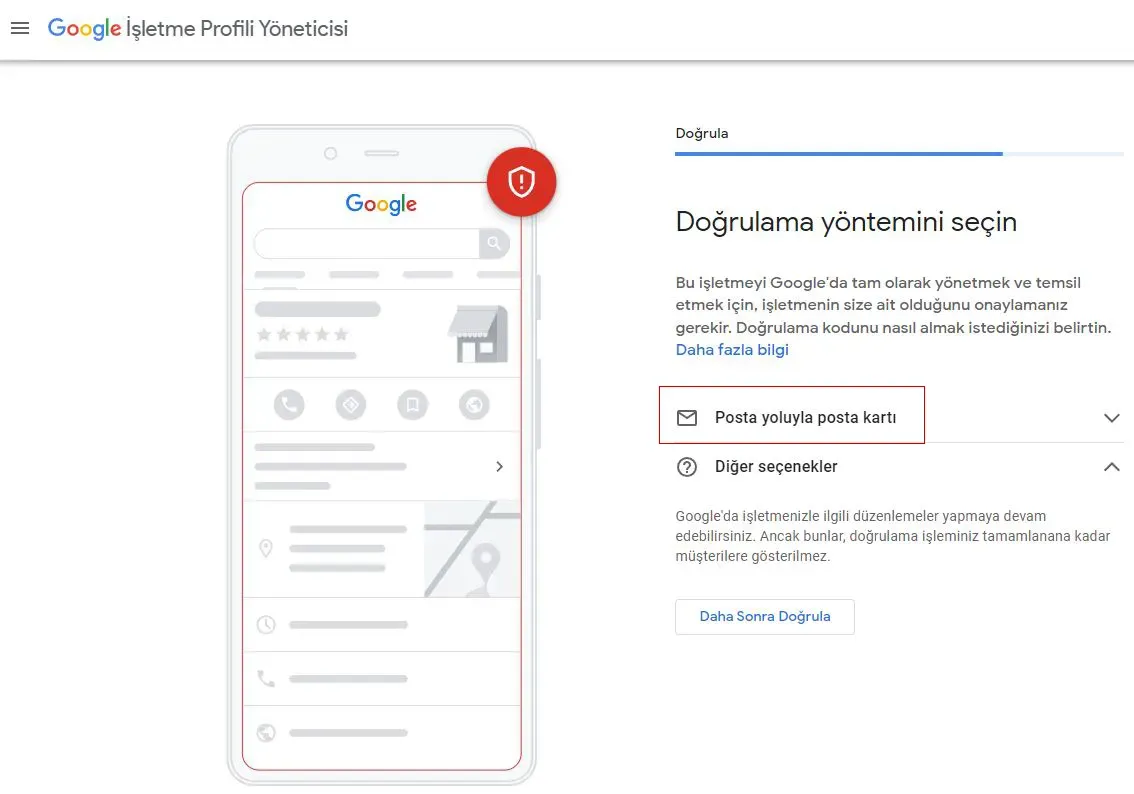
Doğrulama kartını bekleyin.
Bu ekranla her kullanıcı karşılaşmaz. Bilgileri tutarlı olan ve ilk kez girilen bir işletme genellikle doğrudan onaylanır ve aynı gün Google Haritalar’da görünür. Google bilgilerinizden emin olamazsa, bilgilerinizi teyit etmek için içinde size özel bir kod bulunan bir kart posta ile gönderir. Yaklaşık 2 hafta (14 gün) içinde elinize geçen kartı alın. Kartı, 1. adımdaki bağlantıdan girip kodu girdiğinizde işletme hesabınız aktif olur.
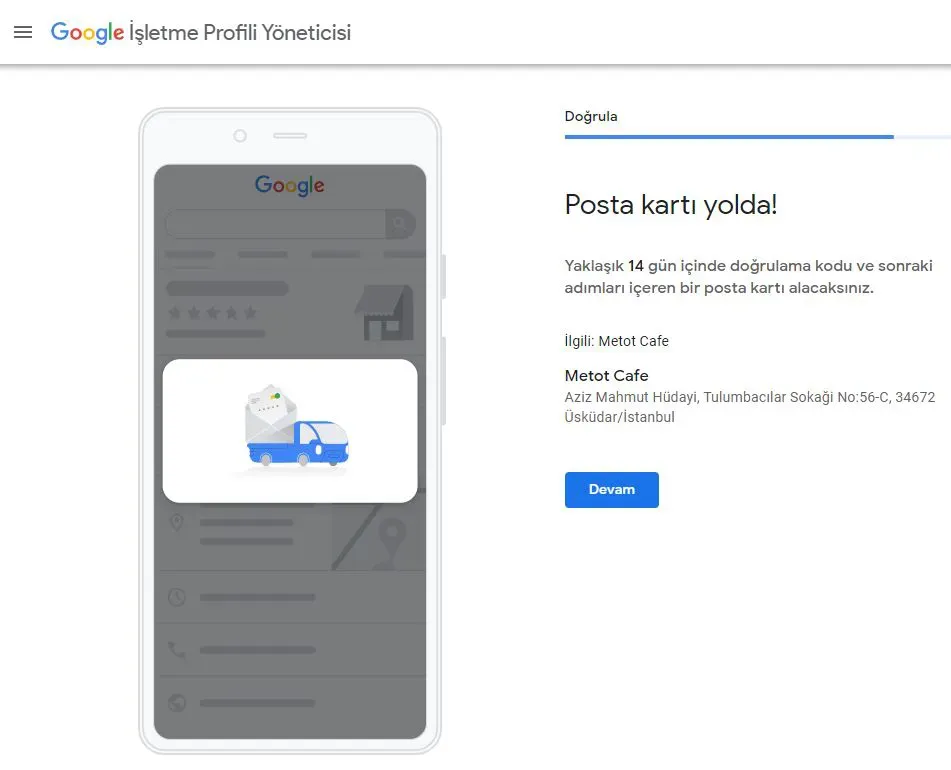
Kayıt hemen onaylanıyor mu?
#Google girdiğiniz bilgileri tutarlı bulursa bazen anında onay verebilir. Ancak birçok işletme, posta ile gelecek kodu yaklaşık 14 gün bekler.
Posta kodu 14 günde gelmezse ne yapmalısınız?
#14 günlük süre dolmadan işlem yapılamaz. Süre dolduysa, harita kaydını oluşturduğunuz Gmail adresiyle giriş yapın. Ardından işletme yönetim sayfasındaki uyarıları takip ederek yeniden kod talep edin. Güncel arayüzde bu adımlar farklı görünebilir.
Onaylanan değişiklikler neden hemen görünmüyor?
#Harita kaydınızdaki her değişiklik bir moderatör veya algoritma onay sürecinden geçer. Bu nedenle kaydı oluştururken doğru bilgileri girmeniz ve sonradan değişiklik gerektirmemeniz önemlidir. Bazı değişikliklerin yayına girmesi haftalar sürebilir. Ancak pek çok değişiklik aynı gün içinde onaylanıp yayına alınır.
Google haritalara yer eklemek ücretli mi?
#Hayır, Google haritalara yer ekleme tamamen ücretsizdir. Google firma ekleme, ücretsiz hizmetlerden biridir. Yukarıdaki adımları izleyerek işlemi kendiniz yapabilirsiniz.
Konum değişikliği nasıl yapılır?
#Yöneticisi olduğunuz harita kaydının paneline giriş yapın. Bilgi sekmesindeki adres alanını yeni adresinizle güncelleyip kaydedin. Bu talep genellikle 5 iş günü içinde onaylanır.
Adımlarda takıldığınız bir nokta olursa iletişim sayfamızdan bize yazabilirsiniz. Sık sorulan sorular için SSS sayfamıza göz atabilir, Google’da görünürlük için SEO hizmetlerimizi inceleyebilirsiniz.
Yararlanılan kaynaklar
#- İşletme Profilinizi Ekleme veya Profiliniz İçin Hak Talebinde Bulunma — Google İşletme Profili Yardımsupport.google.com
- İşletmenizi Google’da Doğrulayın — Google İşletme Profili Yardımsupport.google.com
- İşletme Profilinizi Düzenleme — Google İşletme Profili Yardımsupport.google.com
- İşletmenizin Google’da Gösterilmesiyle İlgili Kurallar — Google İşletme Profili Yardımsupport.google.com
yazar
Abdullah Karakuş
Dijital Pazarlama Yöneticisi
Abdullah Karakuş, dijital pazarlama ve web teknolojileri alanında 10 yılı aşkın deneyime sahiptir. SEO, GEO, Google Ads, Meta Ads ve web teknolojileri üzerine uzmanlaşmıştır. Yazılım geliştirme geçmişini veri analizi ve performans pazarlaması deneyimiyle birleştirerek dijital görünürlük stratejileri geliştirir. Metot Bilişim'de teknik SEO, içerik optimizasyonu, reklam performansı ve web projelerinin stratejik süreçlerini yönetir.
- seo
- geo
- ads
- web
Bu sayfa en son güncellendi.
sss
Sıkça sorulan sorular
Burada cevabını bulamadığınız bir soru varsa doğrudan ekibimize sorabilirsiniz.
Sorunuzu bize iletinGoogle haritalara yer ekleme nasıl yapılır?
Google’ın resmi işletme sayfasında işletme bilgilerinizi formda doldurarak yapılır. Aşağıdaki 12 adımı sırayla izlemek işlemi kolaylaştırır.
İşletme kaydı hemen onaylanıyor mu?
Bilgileriniz tutarlıysa Google bazen anında onay verebilir. Ancak birçok işletme, posta ile gelecek kodu yaklaşık 14 gün bekler.
Posta yoluyla kod 14 günde gelmezse ne yapmalıyım?
14 günlük süre dolmadan işlem yapılamaz. Süre dolduysa, kaydı oluşturduğunuz Gmail hesabıyla giriş yapıp işletme yönetim sayfasındaki uyarıları izleyerek yeniden kod talep edebilirsiniz. Güncel arayüzde adımlar farklı görünebilir.
Onaylanan değişiklikler neden hemen görünmüyor?
Kayıttaki her değişiklik bir moderatör veya algoritma onay sürecinden geçer. Bazı değişiklikler haftalar sürebilir, pek çoğu aynı gün yayına alınır.
Google haritalara yer eklemek ücretli mi?
Hayır, tamamen ücretsizdir. Google firma ekleme ücretsiz hizmetlerden biridir.
Konum değişikliği nasıl yapılır?
Yöneticisi olduğunuz kaydın paneline girip Bilgi sekmesindeki adres alanını güncelleyerek kaydedersiniz. Talebiniz genellikle 5 iş günü içinde onaylanır.
ilgili hizmetler
İlgili hizmetler
- seo
SEO Hizmeti: Arama Motoru Optimizasyonu
Arama motoru optimizasyonu hizmetimizi inceleyin: teknik denetim, içerik planı ve Temel, Büyüme, Kapsamlı paketler.
- web
Web Tasarım Hizmetleri ve Paketleri
Markanıza uygun, mobil uyumlu web siteleri için Başlangıç, Kurumsal ve Özel Tasarım paketlerini inceleyin ve ihtiyacınıza göre teklif isteyin.
blogdan
İlgili yazılar
- seo
8 dk okuma
Ankara SEO Hizmeti: Firma Nasıl Seçilir?
Ankara'da SEO firması seçerken ajansın yerel işletmelerle çalışıp çalışmadığına, süreci şeffaf anlatıp anlatmadığına ve sonuçları düzenli raporlayıp raporlamadığına bakın. Yerel SEO, Google İşletme Profili, teknik SEO ve içerik çalışmaları birlikte ele alındığında Ankara'daki görünürlüğünüzü destekler. Metot Bilişim bu çalışmaları işletmenizin ihtiyacına göre özelleştirerek planlar.
- seo
4 dk okuma
Profesyonel SEO Ajansı Nasıl Seçilir?
Profesyonel bir SEO ajansı, işe sitenizi analiz edip yazılı bir denetim raporu sunarak başlar, hedeflerinize göre plan çıkarır ve sonuçları aylık raporlarla izlenebilir kılar. Seçerken bu üç adımı somut olarak isteyin.
- seo
4 dk okuma
SEO Neden Bir Harcama Değil, Yatırımdır?
SEO, acil bir büyüme kanalı değil, uzun vadeli bir stratejidir ve sürekli yatırım gerektirir. Sonuçlar zamanla bileşik büyümeyle ortaya çıkar. Organik trafik, sürdürülebilir bir müşteri kazanım kaynağıdır.
Sizin İşletmeniz İçin Nereden Başlayalım?
Yeni bir site hazırlamak, mevcut sitenizi geliştirmek veya reklam çalışmalarınızı düzenlemek isteyebilirsiniz. İhtiyacınızı dinleyelim, yapılacak işleri ve uygun başlangıcı birlikte belirleyelim.